과거 지인들과의 대화 중 요새 뮤지컬, 연극, 콘서트 등 왠만한 티켓팅은 매크로가 판을 치고 있다는 얘기를 들었던 기억이 나서! 그렇게 판매 할 수 있는 수준의 매크로는 절대 아닌, 심심해서 간단한 매크로를 만들어 봄.
근데, 이래저래 구글링을 해봐도 매크로는 대부분 파이썬으로 개발을 하는지 관련 글이 파이썬 밖에 없........
한번도 사용해 본 적 없는 파이썬! 그래서 설치부터 시작함.
1. 파이썬 다운로드
구글에 '파이썬 설치'로 검색하면 나오는 사이트이니 누구든 찾아갈 수 있음
파이썬 공식 웹사이트로 구글링 귀찮으면 하단 링크 클릭해서 첫 페이지 있는 최신버전 다운로드 가능.
https://www.python.org/downloads/

최신버전은 모르겠고,
내 입맛대로 설치 하고 싶거나, 난 윈도우 아님. 하시는 분들은 상단
'Downloads' 탭 에서 본인에게 맞는 플랫폼과 버전 선택해서 다운로드 고고.

2. 파이썬 설치
설치 파일 다운로드가 완료 되면 받은 파일 실행.
설치 파일이 실행 되면 하단 이미지와 같이 'Add python.exe to PATH' 꼭 체크!!!
해당 부분 체크 안하고 설치하면 설치 이후에 환경변수를 별도로 설정해줘야 함.
기본적으로 Java나 C++ 같은 경우는 환경변수를 늘 별도로 설정을 했었는데 파이썬은 설치 할 때 해주니 좋음.
그래서 나도 파이썬 환경변수 별도 설정은 모름.
'Install Now' 선택면 설치가 진행되고, 완료 되면 'Setup was successful' 화면이 반겨줌.
그럼 파이썬 설치 끝!


3. 파이썬 설치 확인
파이썬이 설치 됐으니 의심 많은 우리는 확인을 해야 함.
설치가 잘 되었는지!
윈도우 검색 또는 실행창에 cmd 또는 명령프롬프트 입력해서 창 띄워주기
cmd창 에 python이라고 치고 실행 시키면 하단에 설치 된 버전이랑 뭐라뭐라 다른게 나온 걸 볼 수 있음.
그렇다면 파이썬은 정상적으로 설치가 되었고 실행됨!
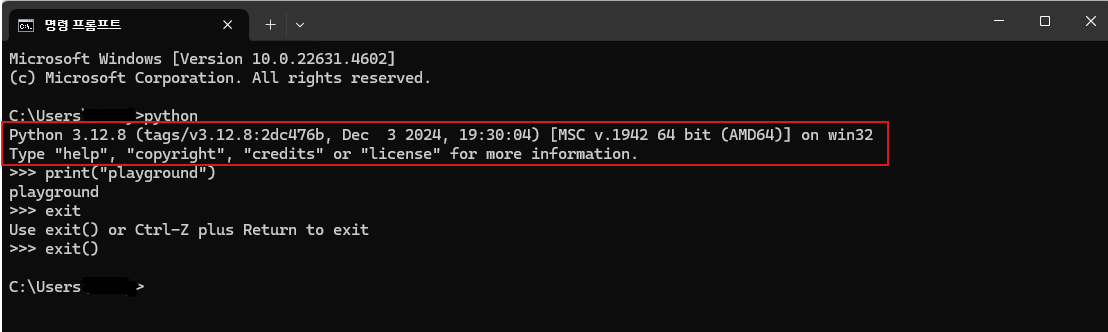
다른 개발언어처럼 일단 제일 첫 실행은 hello world를 찍어보려 했으나 식상해서 playground로!
print("playground") 치면 위와 같이 playground가 화면에 나타나는 것을 볼 수 있음.
그럼 이제 설치 끝!
해서 나가려고 습관적으로 exit만 쳤는데 파이썬은 () 까지 해줘야 하거나 Ctrl-Z를 해주어야 한다고 함.
'너 잘못했으니 다시 제대로 하렴.' 으로 설명도 자세하고 출력해줌.
이후 개발 진행 하면서 헷갈렸던 부분이나 파이썬과 다른 언어의 다른 점들은 차차 작성 해야겠음.
진짜 끝!
'개발 > Python' 카테고리의 다른 글
| [Python] 인터파크 티켓팅 기본 매크로 개발 - 5 (좌석 선택) (0) | 2025.01.16 |
|---|---|
| [Python] 인터파크 티켓팅 기본 매크로 개발 - 4 (날짜 및 회차 선택) (1) | 2025.01.15 |
| [Python] 인터파크 티켓팅 기본 매크로 개발 - 3 (예매페이지 이동) (0) | 2025.01.14 |
| [Python] 인터파크 티켓팅 기본 매크로 개발 - 2 (로그인하기) (0) | 2025.01.10 |


