VSCode는 개발툴로 많이 이용 되는 만큼 여러 개발언어 지원이 가능함.
근데 그냥 설치만 해서는 불편하니 VSCode 설치 후 필요한 기능을 추가로 설치해서 사용 할 수 있도록 되어있음.
VSCode 메뉴 중 Extension Marketplace를 보면,
'뭘 좋아할 지 몰라서 다 준비했어' 같은 느낌으로 많은 기능이 있음.
내가 VSCode 사용 시 필수로 설치 하는 Extension 기능 기록을 해봄.

1. Korean Language Pack for Visual Studio Code
VSCode의 기본언어는 영어임. 따라서 최초 설치 시 메뉴 등 모든 것이 쏼라쏼라 영어. Marketplace에 'Korean' 검색하면 해당 확장 팩이 뿅 하고 나옴.
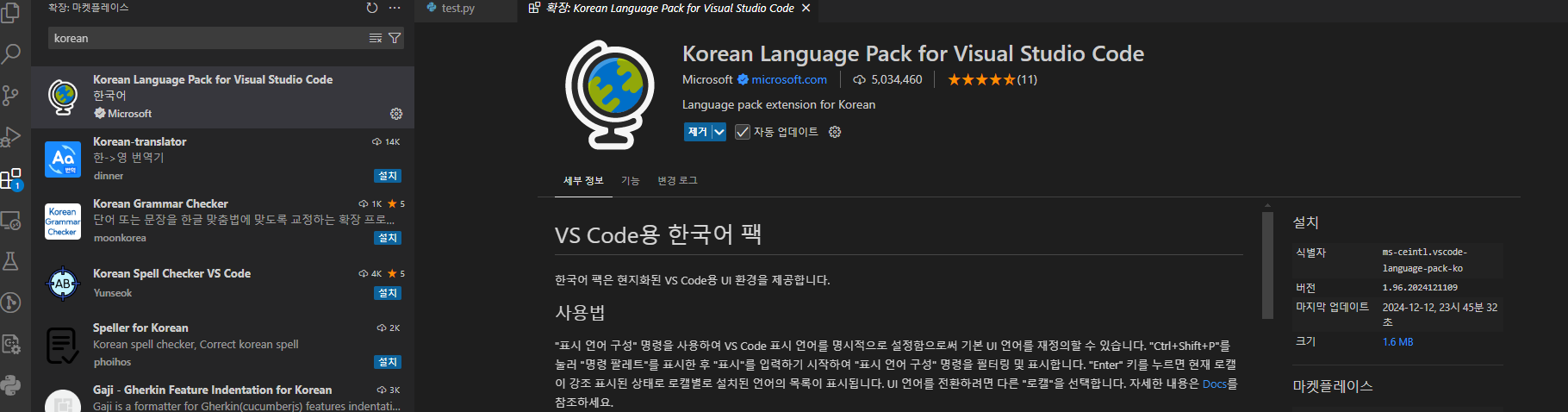
위 사진이 한글로 보이는건 이미 확장팩 설치가 되어 있기 때문임!
검색 해서 찾아냈으니 설치! 아니 아직 영어일 테니 파란색 install 버튼 클릭.
설치 했는데 왜 아직 영어인가요... 한다면 VSCode 재시작! 그럼 한글이 반겨줌.
2. Git History
Git을 더 쉽게 사용하기 위해 VSCode에서 제공하는 툴.
해당 기능은 Git History, File, 또는 파일 내 Line의 History를 눈으로 볼 수 있도록 해줌. 내 눈으로 확인 가능하다는 뜻.
다른 브랜치나 commit의 다른점 또한 내 눈으로 비교할 수 있고, git log 검색, Cherry-Pick과 Reset, commit Revert 등의 메뉴도 제공함.
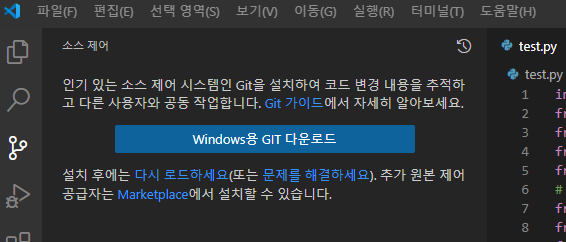

하지만 나는 VSCode에서 commit도 revert도 한번도 해본적 없다는게 함정.
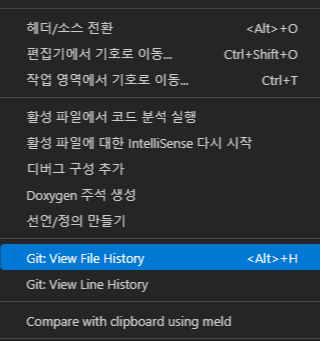
hitory를 보고 싶은 파일 혹은 원하는 line에서 마우스 우클릭하면 아래와 같은 메뉴 볼 수 있음.
3. Git Lens
해당 기능도 Git과 연결 되어 있음을 툴 name에서 강력하게 알 수 있음.
내가 이 툴을 설치하는 가장 이유는 딱 하나뿐! 코드 line 끝에 최근 커밋 내용을 보여줌.

요거! 혼자서 작업하는 브랜치가 아니라면 해당 기능이 꽤 좋다고 생각함.
그 외에도 뭐 저작권 표시라던지, VSCode 하단에 브랜치 정보.

좌측 탭에 GitLensView 등으로 commit history를 볼 수 있는 기능이 있다고 하지만 요런건 Git History로 보기 때문에 Git Lens는 커밋 내용 외에는 나는 모름.
4. 각 개발 언어 tool
그 외에 진행 중인 개발 언어에 따라 VSCode에서 제공하는 해당 언어 툴을 설치하면 됨.
검색 및 설치 방법은 도찐개찐.
나는 파이썬, QML, C++ 등을 설치 해봄.
끝!
'개발' 카테고리의 다른 글
| [Dev] Visual Studio Code(VSCode) 설치 (0) | 2025.01.09 |
|---|
